
Como configurar o Pixel do Facebook
Como adicionar o Pixel do Facebook ao seu produto
Você pode integrar o Pixel do Facebook aos seus produtos para rastrear as vendas e otimizar as campanhas de anúncio.
No menu principal clique em Produtos e depois selecione o produto que deseja adicionar o pixel.
Em seguida, clique na aba Configurações:

Desça a tela até a opção de Pixels de conversão. Preencha com o seu Pixel ID:
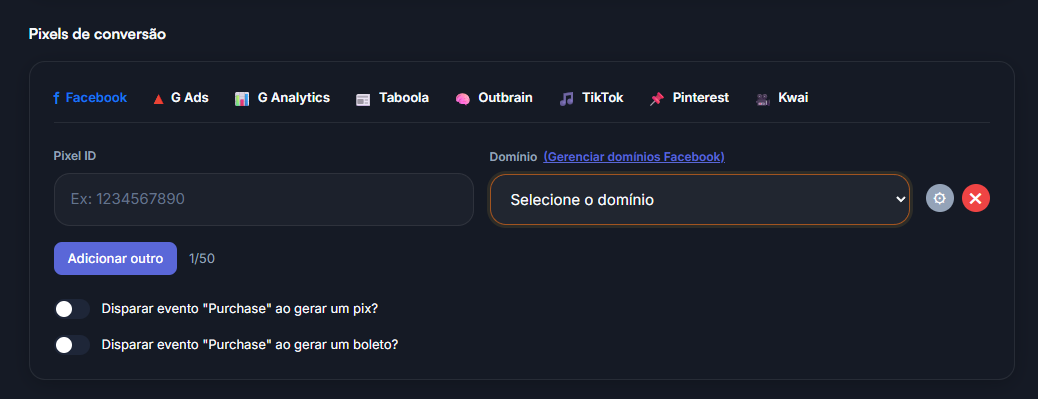
Para cada Pixel, você deve selecionar um domínio onde ele será disparado.
Por padrão adicionamos o domínio da Zeminify, mas recomendamos que você coloque o domínio do seu website ou página de vendas, o mesmo que você verifica no Facebook. Veja o passo a passo logo abaixo!
Pronto! Seu pixel foi adicionado! Veja as perguntas frequentes:
Como funciona a verificação de domínio?
Os pixels são disparados no seu domínio, que você pode conectar à Zeminify. Esse deve ser o mesmo domínio verificado no Facebook.
Temos um tutorial explicando o passo a passo.
Como adicionar uma porcentagem de conversão personalizada para pix ou boletos gerados?
É possível selecionar a porcentagem do valor do pix ou do boleto gerado para que ele tenha a conversão personalizada, gerando o evento de "purchase".
Essa ferramenta irá otimizar as suas campanhas, visto que auxilia a estimar uma porcentagem de conversão e qual valor de venda deve ser enviado ao Facebook.
Para ativar essa função é necessário habilitar o evento Purchase ao gerar um pix ou boleto e adicionar a porcentagem desejada.
Veja o exemplo abaixo em que selecionamos a porcentagem de 50% do valor do boleto para enviar o evento de "purchase".

Quais eventos a Zeminify envia para o Pixel?
- InitiateCheckout (quando alguém visita o checkout)
- Purchase (compra aprovada no cartão ou PIX)
- Boleto (boleto gerado)
Em compras aprovadas no cartão, disparamos juntamente com o evento de "Purchase", o evento de "credit_card".
Em compras aprovadas no pix, disparamos juntamente com o evento de "Purchase", o evento de "pix".
Por padrão, não disparamos o evento "purchase" para boleto gerado, mas você pode habilitar essa opção se preferir.
Onde encontrar meu Pixel do Facebook?
Acesse o Facebook Business Manager e no menu à esquerda clique em Mais ferramentas, depois em Gerenciador de eventos

espaç
Uma nova página abrirá, basta clicar no menu lateral esquerdo em Conjunto de Dados:

E você encontrará o seu Pixel ID na coluna à esquerda:

Como verificar se o meu Pixel do Facebook foi instalado corretamente?
O Facebook disponibiliza um Plugin para o Google Chrome que te ajuda a verificar o seu Pixel.
Depois de instalado, acesse o link do seu checkout e selecione o ícone do FB Pixel Helper no canto superior direito do seu navegador para ver o Pixel encontrado.

Você pode ver na imagem acima alguns dos parâmetros que enviamos nos eventos, como a forma de pagamento, valor, ID do produto, entre outras informações.
É possível usar a API de conversão do Facebook também?
Sim, nós temos um tutorial explicando como configurar a API de conversão do Facebook .
Por que aparece um outro Pixel ID que não é o meu no checkout?
Para a API de conversões do Facebook funcionar corretamente, nós temos que disparar um evento de PageView utilizando o Pixel da própria Zeminify. Isso é necessário para que os cookies do Facebook sejam identificados.
Por isso você pode ver o nosso pixel sendo disparado como PageView no seu checkout, mas pode ignorar essa informação.
Atualizado em: 20/03/2026