Carregando...
Zeminify Logo
Ir para a plataforma
Voltar
Artigos em:Produtos

Artigos relacionados

  • Como cadastrar o seu produto
  • Como pegar o link de checkout do meu produto
  • Vendas
  • Pixels de conversão
  • Assinaturas
  • Como preencher a seção "Suporte ao Cliente" ao criar um produto
  • Como funciona a coprodução?
  • Como configurar o Pixel do Facebook
  • Como funciona o checkout builder?
  • Como criar um produto de assinatura
  • Parcelamento Inteligente
  • O que é e como funcionam as páginas de obrigado?
  • Como funcionam os order bumps
  • Como conectar o domínio verificado do Facebook Ads (Pixel)
  • Como encerrar as vendas e desabilitar o checkout de um produto?
  • Como funciona o parcelamento no checkout
  • Como configurar upsell de 1 clique
  • O checkout funciona fora do Brasil?
  • Como cancelar uma assinatura (como produtor)
  • Como configurar a API de Conversão do Facebook
  • Como configurar o Pixel do TikTok
  • Como adicionar o pixel do Google Ads
  • Como exportar suas vendas?
  • Como filtrar as vendas?
  • Como passar parâmetros de rastreamento na URL do checkout (SRC, UTM tags, entre outros)
  • Como funciona a assinatura no Boleto e Pix?
  • Cupons de desconto
  • O que é e como criar uma oferta?
  • Como configurar o Pixel do Pinterest
  • Como configurar o Pixel do Kwai
  • Como evitar chargebacks com um bom suporte
  • Como preencher os campos do checkout pela URL
  • Como funciona o pagamento com 2 cartões?
  • Como alterar o nome do vendedor no e-mail de acesso
  • Como cadastrar um evento presencial
  • Como configurar uma taxa de adesão para assinaturas?
  • Onde encontro a ID do produto?
  • Como adicionar o meu chat de suporte ao checkout?
  • Como gerenciar ingressos e check-ins no meu evento
  • Como alterar o nome do meu produto?
  • Como esconder Pix, Boleto ou Cartão no checkout
  • Como adicionar um exit popup no meu checkout?
  • Como adicionar o pixel do Taboola
  • Como cadastrar um produto lançamento semente?
  • Como adicionar o pixel da Outbrain
  • Como alterar a validade dos boletos?
  • Como aplicar automaticamente um desconto para clientes que compraram outros produtos?
  • Como adicionar o pixel do Google Analytics?

Como cadastrar o seu produto

Artigos sobre: Produtos

Como cadastrar o seu produto na Zeminify


Aproveite os recursos da Zeminify para vender o seu produto digital sem complicação. Nós cuidamos da hospedagem e entrega do seu conteúdo.


O primeiro passo é criar uma conta na plataforma


Se você já tem uma conta, faça o login


Cadastrando o produto passo a passo


Para criar seu produto ou editar um já criado, acesse a plataforma pelo navegador no celular ou computador!


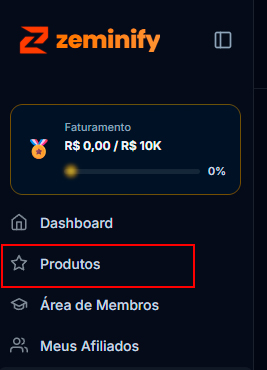
No menu lateral, clique em Produtos.


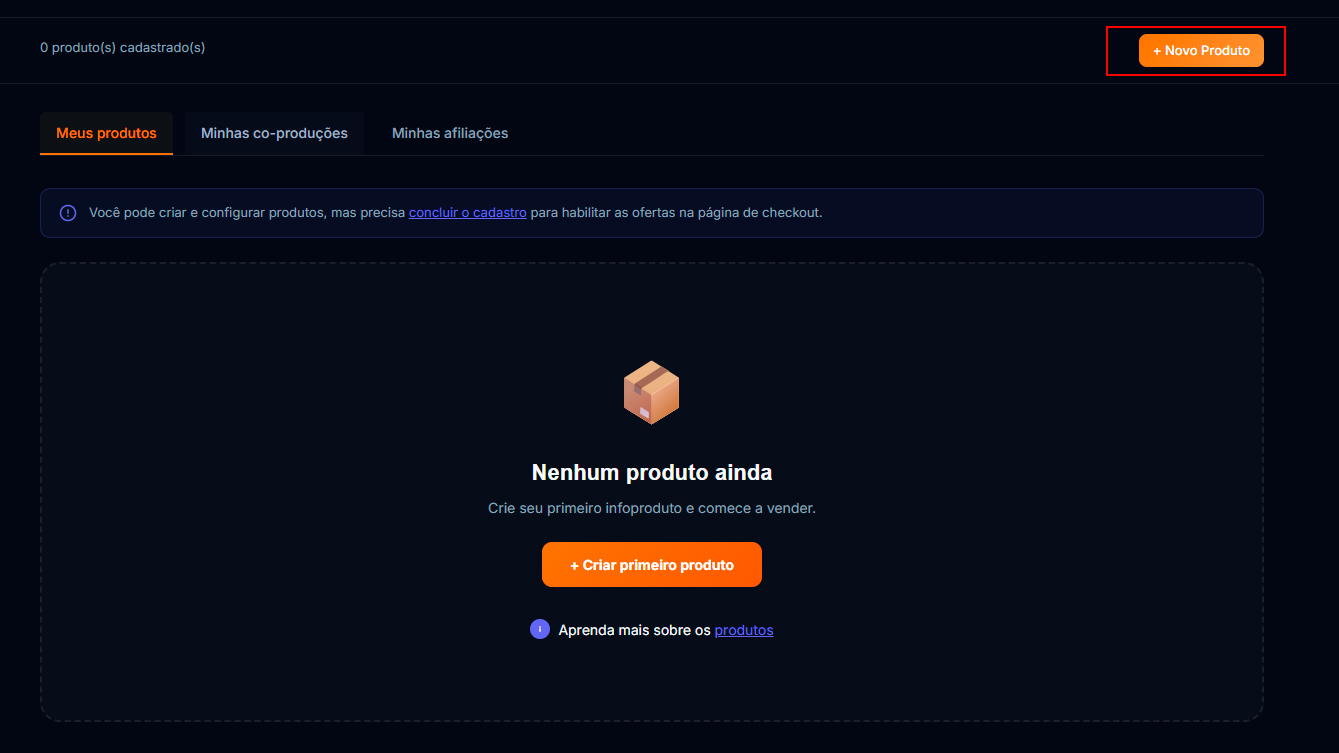
Na tela seguinte, clique em Novo Produto no canto superior direito.


Primeiramente, selecione o tipo de pagamento.
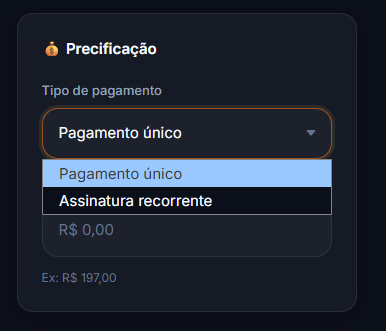


Você pode escolher o tipo de pagamento entre: pagamento único ou assinatura recorrente. Veja como criar um produto de assinatura.


Em seguida, selecione também o formato de entrega do conteúdo.
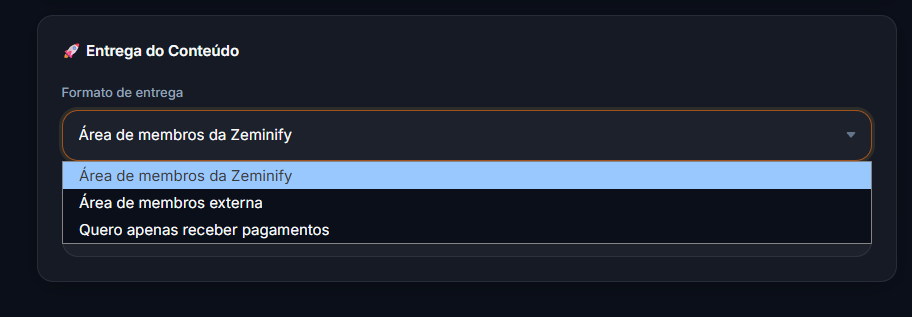


  • Se você vai vender um curso online ou produto com entrega digital pela área de membros da Zeminify, selecione Área de membros da Zeminify (recomendado).

Neste caso você poderá hospedar o seu conteúdo conosco e faremos a entrega automática do conteúdo para o aluno.


  • Você também pode vender usando uma Área de membros externa.

Neste caso a Zeminify apenas processará seus pagamentos e enviará o evento de "compra aprovada" via webhook para sua área de membros externa entregar o acesso para o aluno.


  • Caso você queira criar um evento presencial de cunho educativo, você deverá escolher a opção Evento Presencial.

Com essa opção você poderá fazer a gestão de ingressos, check-in e integração com impressoras de etiquetas. Tudo o que você precisa para gerir o seu evento!


  • Se você vai vender uma mentoria online, pode selecionar a opção Quero apenas aceitar pagamentos.

Neste caso a Zeminify irá apenas processar o pagamento, sem fazer a entrega de nenhum conteúdo.


Na etapa seguinte, basta preencher as demais informações e clicar em Continuar.
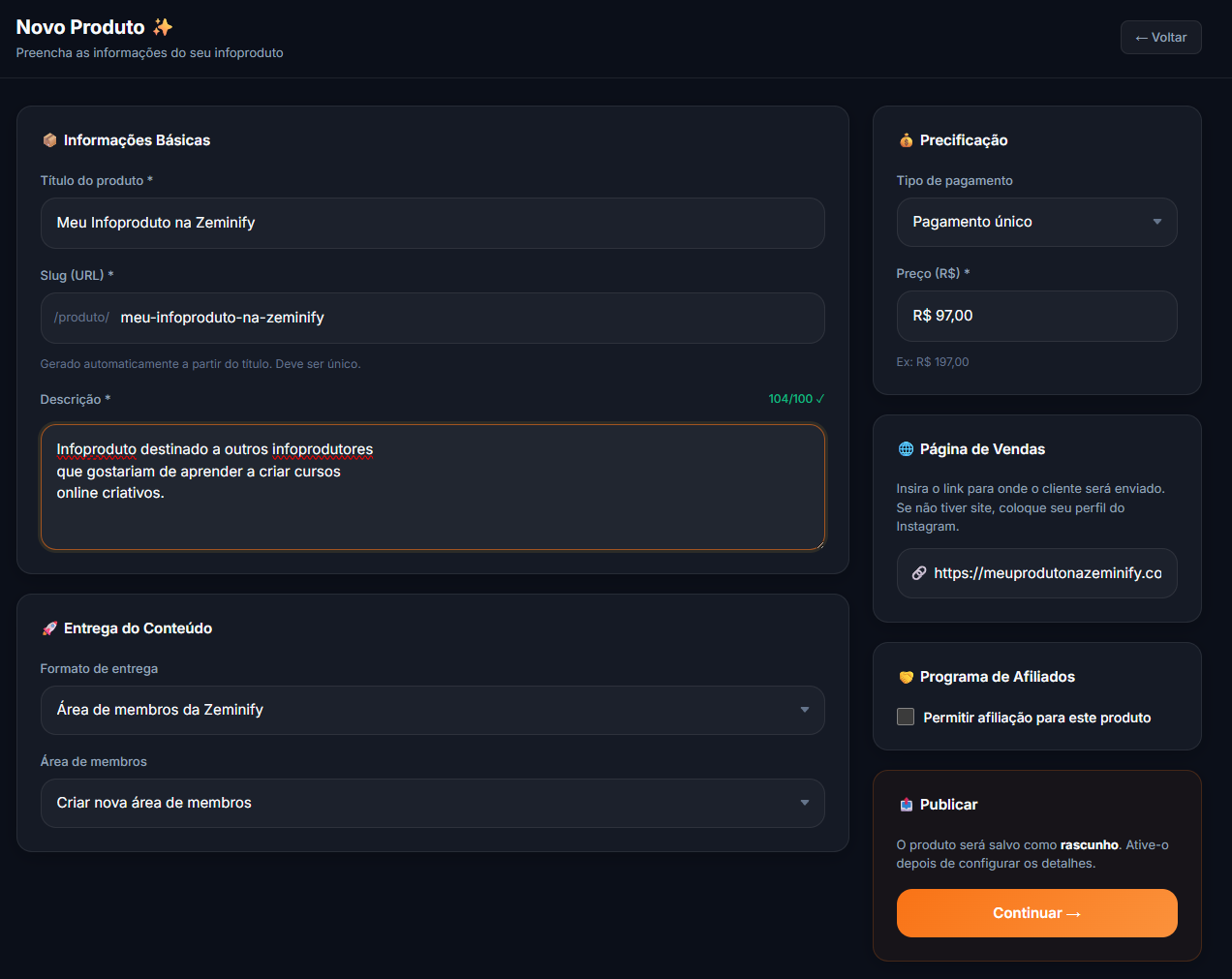


O valor mínimo para produtos é de R$ 5,00.


É obrigatório inserir um site, você pode colocar o link da sua página de vendas ou do seu perfil do Instagram.


Como personalizar o seu produto

Você pode personalizar totalmente o seu produto e checkout. Veja que existem várias tabs para diferentes ajustes no produto, por exemplo: área de membros, configurações, checkout, coprodução e afiliados.


Quando terminar de personalizar, salve o produto e vá na tab Links para copiar os links de checkout do produto.


Pronto, agora seu produto foi criado e você já pode começar a vendê-lo.


Leia mais


Para não deixar esse artigo muito longo, aqui vão mais tutoriais sobre a personalização do seu produto e checkout:


Área de membros

  • O que é e como funciona área de membros?


Configurações

  • Como funcionam os order bumps
  • Como configurar upsell de 1 clique
  • Como colocar o Pixel do Facebook


Eventos presenciais

  • Como cadastrar um evento presencial


Coprodução & Afiliados

  • Como convidar coprodutores para o seu produto
  • Como convidar afiliados para promover o seu produto


Links

  • Onde pegar o link do checkout do seu produto

Atualizado em: 19/03/2026

Não encontrou o que buscava? Entre em contato com nossa equipe:

Se você comprou um produto: compradores@zeminify.com.br
Se você é infoprodutor: infoprodutores@zeminify.com.br
Este artigo foi útil?